Tampilkan postingan dengan label Tips Registry Editor. Tampilkan semua postingan

Minggu, 15 Januari 2012

Tips Membersihkan Pesan Virus dari Startup dengan Regedit

Pernahkan anda juga dibikin jengkel oleh pesan virus yang selalu muncul setiap menghidupkan komputer ? Itu dapat dialami oleh siapa saja,yaitu saat Windows startup,kita dipaksa menekan sekali atau bahkan berulang kali agar pesan / gambar yang dimunculkan oleh virus dapat ditutup.
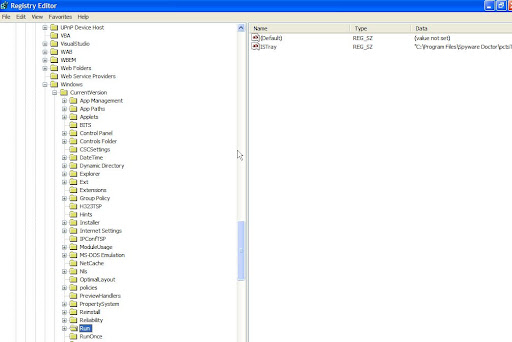

Pertama kita akan mulai dengan Autorun Registry,yaitu subkey registry (cabang syaraf) Windows yang berfungsi menjalankan secara otomatis suatu program pada saat windows dihidupkan.Jadi,kita dapat memilih apa yang ingin dan tidak ingin kita tampilkan pada saat Windows dihidupkan

Kali ini kita akan mempraktikkan langkah-langkah untuk menghilangkan pesan virus yang menjengkelkan dengan Aplikasi Registry Editor


Catatan : BackUp Terlebih Dahulu Registry


Perhatikan langkah-langkahnya :

  1. Buka Aplikasi Regedit dari Start - Run - Ketik "regedit"
  2. Cari HKEY_LOCAL_MACHINE - Software - Microsoft - Windows - CurrentVersion - Run
    Pada subkey Run inilah biasanya virus akan menuliskan value baru untuk dapat mengaktifkan program virus.Karena kita bermaksud untuk memeriksa dan menghilangkan program virus dari startup Windows,maka kliklah nama value virus dan tekan DEL lalu tekan Yes / Enter
  3. Sebagai contoh,jika ada program yang dicurigai dengan nama Value Name App,REG_SZ,C:\pServerMouse.exe,maka sorotlah program tersebut,klik kanan - delete,kemudian klik Yes / Enter.
  4. Selanjutnya,masih ada lokasi yang perlu kita periksa untuk mecari keberadaan virus,di antaranya :
    HKEY_LOCAL_MACHINE - Software - Microsoft - Windows - CurrentVersion - RunOnce
    HKEY_LOCAL_MACHINE - Software - Microsoft - Windows - CurrentVersion - RunOnceEx
  5. Seperti yang dijelaskan di atas,virus banyak yang menggunakan nama yang dapat mengecoh.Jika anda menemukan suatu nama yang menurut anda aneh,langsung saja tekan DEL,dan tidak akan mengganggu anda lagi
Selesai

Semoga Bermanfaat

»»  Baca Selengkapnya...

Cara Mem-Backup Registry

Sebelum anda mulai bermain-main dengan registry pada komputer anda,saya menyarankan anda melakukan backup terlebih dahulu terhadap registry.Dengan demikian,jika nanti pada saat anda bermain-main dengan registry dan terjadi kesalahan,maka anda sudah mempunyai backup dari registry komputer anda.Bagi anda yang belum mengetahui cara melakukannya,silakan anda perhatikan langkah-langkah berikut :

  1. Buka Aplikasi Regedit
  2. Pilih File - Export (seperti gambar di atas)
  3. Akan muncul jendela Export Registry File
  4. Pilih All pada Export Range yang terdapat di bawah sudut kiri
  5. Beri nama dan pastikan Save as type dengan pilihan (*.reg)
  6. klik Save
Untuk membuka kembali backup registry anda,pilih File - Import dan carilah file backup anda,kemudian klik Open


Selesai

Semoga Bermanfaat
»»  Baca Selengkapnya...

Senin, 09 Januari 2012

Menyembunyikan Log Off Button

Jika PC anda hanya digunakan secara pribadi / 1 orang saja,anda bisa menyembunyikan tombol Log Off dari Start Menu.Jadi,anda hanya bisa men-shut down PC anda saja.Untuk cara menyembunyikannya,silakan perhatikan langkah-langkah berikut ini :

  1. Bukalah Program Regedit dari Run
  2. Cari HKEY_CURRENT_USER - Software - Microsoft - Windows - CurrentVersion - Policies - Explorer
  3. Buat file baru,klik kanan pilih New - Key - Binary Value
  4. Value Name : NoLogOff
  5. Data : 01 00 00 00
Selesai

Semoga Bermanfaat
»»  Baca Selengkapnya...

Minggu, 08 Januari 2012

Cara mengganti Registered Owner dan Organization

Mungkin dari anda ingin mengganti nama pemilik komputer dan organisasinya.Saya ada beberapa tips untuk membantu anda menggantinya.Misalnya,jika anda tidak menggunakan komputer tersebut lagi dan anda ingin memberikan komputer tersebut kepada orang lain,pastinya komputer tersebut pasti ada username anda lagi,anda bisa memberitahu kepada orang yang diberikan untuk mengganti usernamenya.Nah,untuk menggantinya,silakan perhatikan langkah-langkah berikut ini :

  1. Buka Aplikasi Regedit
  2. Cari HKEY_LOCAL_MACHINE - Software - Microsoft - WindowsNT - Current Version
  3. Buat 2 File Baru (klik kanan),pilih New - Key - String Value
  4. Value Name : Registered Owner dan Registered Organization
  5. Data : Registered Owner : ketikkan nama pemilik yang anda inginkan.Registered Organization : ketikkan nama organisasi yang anda inginkan 
  6. Selesai
Semoga Bermanfaat
»»  Baca Selengkapnya...

Belajar Tentang Registry Editor (Regedit)

Adakah dari anda yang belum tau tentang Registry Editor (Regedit) ? Jika dari anda yang belum tau,saya akan membantu anda untuk mengetahuinya ? Sebenarnya,sudah banyak postingan tentang Registry Editor yang kebanyakan tentang Registry Editor (Regedit) ini ? Jadi,bagi anda yang belum tau,saya akan berbagi kepada anda tentang istilah-istilah yang terdapat pada Regedit ini.Pertama,saya akan memberitahu kepada anda bahwa Registry adalah konfigurasi sistem Windows yang terinstall pada komputer.Fungsi Registry ini adalah untuk mengatur bagaimana hardware dan software komputer kita berjalan.Segala bentuk setting yang kita lakukan pada tampilan Windows sebenarnya merupakan bahasa dan kode tertentu yang akan tersimpan pada Registry.Artinya,Registry adalah induk konfigurasi Windows.


Registry terdiri atas file system.dat dan user.da yang berada di direktori Windows.File-file ini memiliki backup otomatis pada file system.da0 dan user.da0.

Registry Editor memiliki 5 root utama,antara lain : 
  1. HKEY_LOCAL_MACHINE
    Memuat informasi tentang setting Windows dari seluruh pengguna komputer,meliputi hardware dan software
  2. HKEY_CLASSES_ROOT
    Subkey dari HKEY_LOCAL_MACHINE - Software - Classes.Memuat informasi yang memastikan bahwa file dibuka dengan aplikasi yang benar
  3. HKEY_USERS
    Memuat data tersimpan dari seluruh pengguna komputer
  4. HKEY_CURRENT_USER
    Subkey dari HKEY_USERS
    Memuat berbagai informasi tentang pengguna komputer
  5. HKEY_CURRENT_CONFIG
    Memuat informasi tentang profil hardware yang dijalankan komputer yang sedang hidup
Istilah-Istilah yang terdapat dalam Registry Editor :
  1. Key : tempat tujuan di mana kita akan mulai mengedit Value Name
  2. Value Name : sebuah nama / kode yang dipakai komputer dalam menyimpan registry yang sangat banyak dan berada di komputer.
  3. Data Type : tipe dari Value Name.Terdiri dari :
    ~ String Value
    ~ Binary Value
    ~ DWORD Value
    ~ Multi-String Value
    ~ Expandable String Value 
  4. Data : sebuah perintah / kode yang diberikan pada Value.Untuk registry yang bersifat Enable dan Disable,data yang dipakai adalah 1(Aktif / Enable) dan 0(Tidak Aktif / Disable)
Itulah pembelajaran tentang Registry Editor bagi anda yang menyukai tips-tips komputer.

Semoga Bermanfaat
»»  Baca Selengkapnya...

Sabtu, 07 Januari 2012

Cara mengganti ikon Recycle Bin

Apakah dari anda yang ingin mengganti ikon Recycle Bin ? Kalau ada,ada beberapa langkah-langkah yang harus anda lakukan,perhatikan cara-caranya :

  1. Buka dulu Aplikasi Regedit
  2. Cari HKEY_CLASSES_ROOT - CLSID - {645FF040-5081-101B-9F08-00AA002F954E} - DefaultIcon
  3. Periksalah di dalamnya,ada 3 Value Name : (Default),Empty,Full.Kalau salah satu tidak ada,buatlah file baru dengan Data Type : String Value
  4. Data : Path yang menunjukkan letak ikon
Selesai

Semoga Bermanfaat
»»  Baca Selengkapnya...

Cara Menonaktifkan Fungsi CD Burning

Posting saya kali ini adalah tentang mematikan fungsi CD Burning.Ada beberapa langkah-langkah untuk menonaktifkannya,dan berikut adalah caranya :
  1. Buka Regedit
  2. Cari HKEY_CURRENT_USER - Software - Microsoft - Windows - CurrentVersion - Policies - Explorer dan HKEY_LOCAL_MACHINE - Software - Microsoft - Windows - CurrentVersion - Policies - Explorer
  3. Buat file baru pada keduanya yang di atas,Pilih New - Key - DWORD Value
  4. Value Name : NoCDBurning
  5. Data : 1
Selesai

Semoga Bermanfaat
»»  Baca Selengkapnya...

Cara mengatur Kecepatan Repeat Rate Keyboard

Posting kali ini,saya akan berbagi kepada anda bagaimana cara mengatur kecepatan repeat rate keyboard.Perhatikan langkah-langkah berikut :
  1. Buka regedit
  2. Cari HKEY_CURRENT_USER - Control Panel - Keyboard
  3. Buat File Baru,pilih New - Key - String Value 
  4. Value Name : KeyboardSpeed
  5. Data : Masukkan nilai yang Anda inginkan (semakin tinggi angkanya,akan semakin cepat Repeat Rate-nya)
  6. Selesai
Bisa juga dari Control Panel - Keyboard - Atur Repeat Rate

Perhatikan tulisan yang saya blok !

Selamat Mencoba dan Semoga Berhasil !

»»  Baca Selengkapnya...

Cara Menghilangkan Username Pada Start Menu

Apakah dari anda yang perlu menghilangkan Username Anda agar tidak diketahui orang lain ? Kalau ada,ada beberapa langkah untuk menghilangkan usernamenya,perhatikan berikut :
  1. Buka Aplikasi Regedit dulu
  2. Cari HKEY_CURRENT_USER - Software - Microsoft - Windows - CurrentVersion - Policies - Explorer
  3. Buat File Baru,Pilih New - Key - DWORD Value 
  4. Value Name NoUserNameInStartMenu
  5. Data : 1
Selesai

Semoga Berhasil
»»  Baca Selengkapnya...

Mencegah Pergantian Setting Display Properties

Dalam posting ini,saya akan berbagi kepada anda tentang cara men-setting pergantian Setting Display Properties.Cara ini ada manfaatnya.Manfaatnya adalah agar anda tidak pusing untuk mengatur Display Properties setiap kali.Jadi,untuk melakukan ini,anda harus tetapkan dulu setting Display Properties yang paling cocok sehingga tidak perlu diganti lagi.Untuk melakukannya,Silakan perhatikan langkah-langkah di bawah ini :


  1. Buka Aplikasi Regedit
  2. Cari HKEY_CURRENT_USER - Software - Microsoft - Windows - CurrentVersion - Policies - System
  3. Buat File Baru,Pilih New - Key - DWORD Value 
  4. Value Name : NoDispCPL
  5. Data : 1
Selesai

Semoga Bermanfaat
»»  Baca Selengkapnya...

Rabu, 04 Januari 2012

Mencegah perubahan setting Printer

Saya disini untuk berbagi kepada anda tentang cara mencegah perubahan setting printer.Cara ini biasanya dilakukan untuk mencetak suatu dokumen dengan setting yang telah ditetapkan,artinya tidak akan ada perubahan,misalnya perubahan warna,layout,dan kualitas gambar,dll.Jadi,takkan ada orang yang bisa men-set lagi setting printernya.Nah,untuk melakukannya,silakan anda perhatikan langkah-langkah berikut ini :


  1. Buka Regedit
  2. Cari HKEY_CURRENT_USER - Software - Microsoft - Windows - CurrentVersion - Policies - Explorer
  3. Buat File Baru,Pilih New - Key - DWORD Value 
  4. Value Name : NoPrinters
  5. Data : 1
Mudah saja kan,...

Semoga Bermanfaat

»»  Baca Selengkapnya...

Menonaktifkan Active Desktop

Apakah anda tau apa itu Active Desktop ? Active Desktop adalah fitur dari opsional Windows Desktop Update Microsoft Internet Explorer 4 yang memperbolehkan kita untuk menambah konten HTML ke desktop.Biasanya kalau kita drag / geser sebuah gambar di desktop,pastinya akan keluar peringkat Active Desktop karena gambar tersebut merupakan konten HTML.Jadi,untuk menonaktifkan Active Desktop ini,ada beberapa langkah yang anda perlu lakukan :

  1. Buka Regedit
  2. Cari HKEY_CURRENT_USER - Software - Microsoft - Windows - CurrentVersion - Policies - Explorer dan HKEY_LOCAL_MACHINE - Software - Microsoft - Windows - CurrentVersion - Policies - Explorer
  3. Buat File Baru,Pilih New - Key - DWORD Value pada keduanya di atas
  4. Value Name keduanya : NoActiveDesktop
  5. Data keduanya : 1

Selesai

Semoga Bermanfaat
»»  Baca Selengkapnya...

Selasa, 03 Januari 2012

Mencegah Perubahan Setting Password

Nah,dalam postingan ini,saya akan berbagi kepada anda tentang cara mencegah perubahan setting password PC anda.Cara ini hanya dipakai jika PC anda menggunakan password.Cara ini dapat membuat password PC anda menjadi permanen alias tidak dapat diganti sama sekali kecuali jika anda men-set settingnya menjadi keadaan semula.Cara ini dapat dipakai jika pemilik komputer tersebut mudah lupa password.Dan jika password diganti-ganti akan menjadi pusing.Nah,ada beberapa langkah-langkah yang perlu anda lakukan :


  1. Buka Registry Editor
  2. Cari HKEY_CURRENT_USER - Software - Microsoft - Windows - CurrentVersion - Policies - System
  3. Buat File Baru,Pilih New - Key - DWORD Value
  4. Value Name : NoSecCPL
  5. Data : 1
Semoga Bermanfaat
»»  Baca Selengkapnya...

Menghapus langsung tanpa menggunakan Recycle Bin

Biasanya pada PC kita,ketika kita menghapus sebuah file / folder,pastinya file / folder tersebut pindah ke Recycle Bin bukan terhapus permanen.Jika ingin file / folder anda terhapus permanen tanpa ditampung oleh Recycle Bin dulu,maka perhatikan langkah-langkah di bawah ini :


  1. Bukalah program Registry Editor / Regedit melalui menu run
  2. Cari HKEY_CURRENT_USER - Software - Microsoft - Windows - CurrentVersion - Policies - Explorer
  3. Buat File Baru,Pilih New - Key - DWORD Value
  4. Value Name : NoReycleFiles
  5. Data : 1
Jika semua ketentuan di atas telah cocok seperti yang anda buat,maka sudah selesai

Semoga Bermanfaat

»»  Baca Selengkapnya...

Senin, 02 Januari 2012

Menghilangkan Pesan Kesalahan yang Muncul pada Startup

Sering kali PC kita pada waktu startup muncul pesan kesalahan yang di-klik Ok beberapa kali baru tutup / kadang-kadang sekali saja.Pesan kesalahan ini muncul karena ada kesalahan sistem operasi / kesalahan program.Untuk cara mengatasinya,silakan perhatikan 10 berikut ini :
  1. Buka regedit
  2. Cari HKEY_LOCAL_MACHINES - System - CurrentControlSet - Control - Windows
  3. Klik kanan pada jendela regedit
  4. Pilih New - DWORD Value
  5. Tuliskan nama NoPopupsOnBoot
  6. Aktifkan DWORD ,klik kanan nama value - pilih modify
  7. Beri nilai 1 pada kotak Value data
  8. Klik OK
  9. Restart komputer anda
  10. Selesai
»»  Baca Selengkapnya...

Jumat, 30 Desember 2011

Mempercepat Startup dengan Men-disable Fungsi Prefetch

Apakah anda tau apa itu Prefetch ? Prefetch adalah sebuah folder yang secara otomatis akan terisi file-file sisa dari proses yang kita lakukan di Windows.Anda dapat menemukan folder ini pada direktori C:\Windows\Prefetch.Folder Prefetch berisi file *.pf.Tentu file ini akan memakan memory dari Windows sehingga saya sarankan untuk menghapusnya.File seperti ini akan memperlambat proses startup pada Windows.Jadi,untuk men-disable fungsi Prefetch,digunakanlah program regedit.Perhatikan langkah-langkahnya :
  1. Buka regedit
  2. Cari HKEY_LOCAL_MACHINE - System - ControlSet001 - Control - Session Manager - Memory Management - PrefetchParameters
  3. Setelah itu,cari EnablePrefetcher
  4. Klik kanan,pilih Modify
  5. Pada Value data masukkan 0
  6. Klik OK
  7. Restart komputer anda
  8. Jika di dalam folder Prefetch terdapat file-file *.pf lagi,maka hapuslah secara manual yaitu dengan delete.Mungkin file itu adalah file yang ada sebelum kita men-disable fungsi prefetch.

    Semoga Berhasil


»»  Baca Selengkapnya...

Kamis, 29 Desember 2011

Mempercepat Proses Boot

Windows mempunyai kemampuan men-defrag pada saat booting atau saat Windows dinyalakan,akibatnya proses booting menjadi lambat.Perhatikanlah langkah-langkah di bawah ini untuk mempercepat proses boot :
  1. Bukalah regedit
  2. Cari HKEY_LOCAL_MACHINE - SOFTWARE - Microsoft - Dfrg - BootOptimizeFunction
  3. Carilah registry "Enable"
  4. Klik kanan,pilih Modify
  5. Pada tempat Value Data,masukkan Y
  6. Klik OK
  7. Restart PC anda
  8. Selesai
Mudah kan..

Semoga Bermanfaat

»»  Baca Selengkapnya...

Mengatasi Komputer yang Tidak Bisa di ShutDown

Adakah dari anda yang komputer / laptopnya tidak bisa dimatikan / di shutdown? Kalau ada,tenang,saya punya cara untuk mengatasinya.Masalah komputer yang tidak bisa shutdown sering terjadi pada komputer / notebook (laptop).Hal ini bisa karena sistem Windows yang sedang mengalami kesalahan pemrograman.Selain itu,serangan virus juga termasuk dalam penyebab terjadinya masalah komputer yang satu ini.

Berikut adalah langkah-langkah untuk mengatasinya :
  1. Buka Regedit
  2. Cari HKEY_CURRENT_USER - Control Panel - Desktop
  3. Cari PowerOffActive,dan klik kanan,pilih Modify
  4. Akan tampil jendela Edit String
  5. Di tempat Value Data,ketikkan 1
  6. Restart komputer anda agar windows dapat membaca perubahan sistem pada komputer anda
Semoga Bermanfaat

»»  Baca Selengkapnya...

Mempercepat Proses ShutDown

Saat melakukan Shut Down pada PC / laptop anda,apakah terjadi kelambatan saat proses ShutDown karena memory PC Anda terlalu sedikit / sudah hampir penuh.Kita dapat mempercepat proses ShutDown dengan menggunakan program Windows,yaitu Regedit.Perhatikan langkah-langkahnya :
  1. Pilih Start - Run - ketik "regedit"
  2. Pilih HKEY_CURRENT_USER - Control Panel - Desktop
  3. Setelah sampai Desktop,carilah nama value "WaitToKillAppTimeout"
  4. Pilih nama tersebut,kemudian klik kanan,pilih Modify
  5. Ubahlah value data menjadi 10002.
  6. Klik OK / Enter
  7. Restart Komputer anda untuk mengetahui perubahan pada sistem yang kita ubah
Semoga Bermanfaat

»»  Baca Selengkapnya...

Cara mengganti nama Recycle Bin

Nah,sekarang saya akan berbagi kepada anda tentang "Cara mengganti nama Recycle Bin".Kalau anda berminat,silakan perhatikan langkah-langkah berikut :
  1. Dari menu Start - Pilih run - ketik "regedit" - klik Ok
  2. Akan muncul jendela Registry Editor
  3. Pilih HKEY_CLASSES_ROOT - CLSID - {645FF040-5081-101B-9F08-00AA002F954E}
  4. Double klik LocalizedString,hapus tulisan yang terdapat pada Value Data,dan ganti dengan nama yang anda inginkan,misalnya tong sampah,tempat sampah,DustBin.
  5. Setelah ganti,cobalah ke desktop dan refresh.
  6. Nama Recycle Bin akan berubah
Semoga Bermanfaat

»»  Baca Selengkapnya...