Tampilkan postingan dengan label Tips Komputer. Tampilkan semua postingan

Senin, 23 Januari 2012

Tips Mengatasi Hang Pada Motherboard

Ciri-Ciri motherboard yang hang dapat kita amati saat booting awal komputer.Jika komputer dalam keadaan yang baik,maka akan tampil proses dan tampilan dari komputer.Namun,jika motherboard mengalami hang,maka tampilan proses booting yang biasanya tidak akan muncul dan komputer tidak bisa dinyalakan.Dan layar monitor tidak mengalami proses.


Untuk mengatasi masalah seperti ini,perhatikan langkah-langkah berikut ini :

  1. Buka penutup CPU Komputer
  2. Periksa apakah kabel dan penghubung-penghubung dalam CPU terkoneksi dengan baik
  3. Ciri-ciri motherboard yang hang juga dapat disebabkan oleh perangkat komputer yang lain.Jadi,periksalah perangkat komputer yang lain,seperti hard disk,RAM,dan VGA card
  4. Setelah anda periksa dan perangkat tersebut dalam keadaan baik,maka kita mulai meneliti motherboard
  5. Dalam mengatasi masalah motherboard seperti ini,kemungkinan besar terletak pada baterai yang terdapat pada motherboard
  6. Lepaskan baterai chmos dari tempatnya
  7. Hidupkan lagi komputer seperti biasanya
  8. Setelah komputer dihidupkan,lihat pada waktu dan tanggal pada sistem komputer.Waktu dan tanggal akan tidak sesuai karena baterai chmos yang dilepas merupakan baterai yang digunakan untuk mengatur waktu dan tanggal
  9. Setelah itu matikan komputer
  10. Letakkan baterai chmos pada motherboard
  11. Hidupkan komputer kembali.Jika komputer kembali mengalami kesalahan pada proses booting,ganti baterai chmos dengan baterai yang baru
  12. Setelah semuanya telah lancar,lakukan setting ulang pada waktu dan tanggal
Setelah berhasil mengatasi masalah pada motherboard,anda dapat mencoba mengatasi masalah perangkat keras yang lain.

Semoga Bermanfaat

»»  Baca Selengkapnya...

Sabtu, 21 Januari 2012

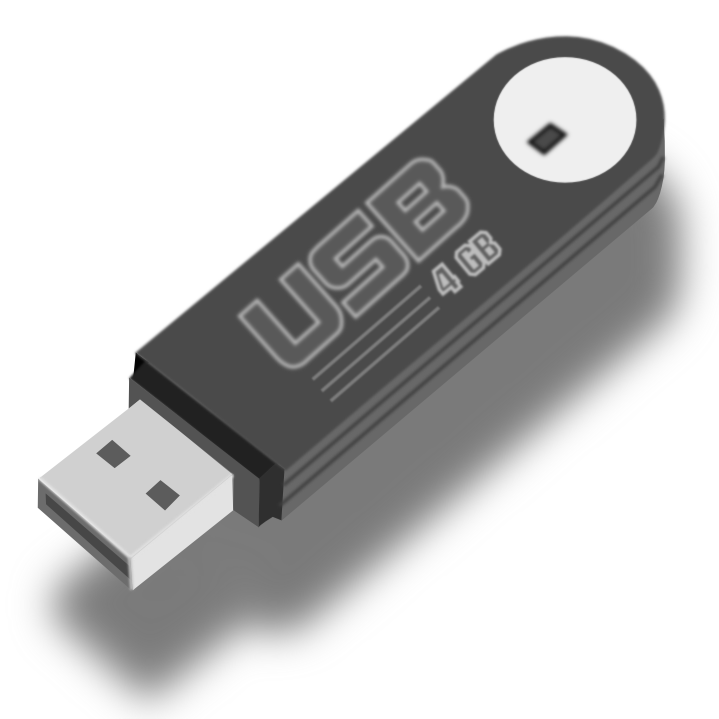
Mengatasi Flashdisk yang mengalami Write Protect

Apakah flashdisk anda pernah terjadi Write Protect ? Kalau pernah,saya ada cara untuk mengatasinya.Sebelumnya,silakan anda perhatikan masalah yang akan terjadi bila Write Protect :

Masalah seperti ini sering terjadi pada flashdisk dengan ciri-ciri tertentu antara lain :

  1. Flashdish tidak dapat membuang file dalam flashdisk dan menerima dari luar
  2. Proses format tidak dapat dilakukan dan saat akan dilakukan proses format maka muncul pesan Write Protect

Nah,untuk cara mengatasinya,silakan perhatikan langkah-langkah berikut ini :
  1. Masuk ke program Command Prompt dari Start - Run - ketik "cmd"
  2. Ketikkan CHKDSK /F G:.Kemudian tekan Enter
  3. Tunggu proses Check Disk sampai selesai
  4. Perhatikan apakah ada masalah yang membuat flashdisk anda terkena Write Protect
  5. Jika anda berniat menformat flashdisk anda,ketikkan perintah berikut : FORMAT G:.Kemudian tekan Enter
  6. Isikan nama flashdisk yang ingin Anda format.Kemudian tekan Enter
  7. Akan tampil pesan konfirmasi.Isikan Y.Tekan Enter
  8. Tunggu proses Format Disk sampai selesai
  9. Isikan nama baru untuk flashdisk anda.Tekan Enter
  10. Restart komputer anda
Perhatikan tulisan yang berwarna merah,silakan anda ganti sesuai huruf drive flashdisk anda

Selesai

Semoga Bermanfaat

»»  Baca Selengkapnya...

Minggu, 15 Januari 2012

Tips Membersihkan Pesan Virus dari Startup dengan Regedit

Pernahkan anda juga dibikin jengkel oleh pesan virus yang selalu muncul setiap menghidupkan komputer ? Itu dapat dialami oleh siapa saja,yaitu saat Windows startup,kita dipaksa menekan sekali atau bahkan berulang kali agar pesan / gambar yang dimunculkan oleh virus dapat ditutup.


Pertama kita akan mulai dengan Autorun Registry,yaitu subkey registry (cabang syaraf) Windows yang berfungsi menjalankan secara otomatis suatu program pada saat windows dihidupkan.Jadi,kita dapat memilih apa yang ingin dan tidak ingin kita tampilkan pada saat Windows dihidupkan

Kali ini kita akan mempraktikkan langkah-langkah untuk menghilangkan pesan virus yang menjengkelkan dengan Aplikasi Registry Editor


Catatan : BackUp Terlebih Dahulu Registry


Perhatikan langkah-langkahnya :

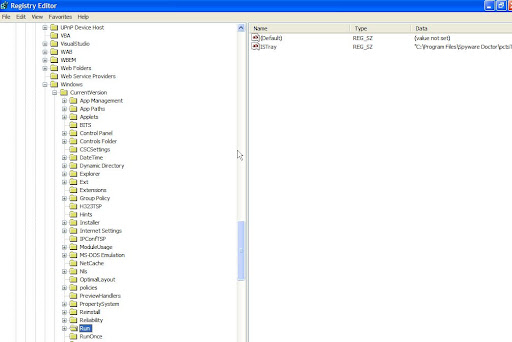
  1. Buka Aplikasi Regedit dari Start - Run - Ketik "regedit"
  2. Cari HKEY_LOCAL_MACHINE - Software - Microsoft - Windows - CurrentVersion - Run
    Pada subkey Run inilah biasanya virus akan menuliskan value baru untuk dapat mengaktifkan program virus.Karena kita bermaksud untuk memeriksa dan menghilangkan program virus dari startup Windows,maka kliklah nama value virus dan tekan DEL lalu tekan Yes / Enter
  3. Sebagai contoh,jika ada program yang dicurigai dengan nama Value Name App,REG_SZ,C:\pServerMouse.exe,maka sorotlah program tersebut,klik kanan - delete,kemudian klik Yes / Enter.
  4. Selanjutnya,masih ada lokasi yang perlu kita periksa untuk mecari keberadaan virus,di antaranya :
    HKEY_LOCAL_MACHINE - Software - Microsoft - Windows - CurrentVersion - RunOnce
    HKEY_LOCAL_MACHINE - Software - Microsoft - Windows - CurrentVersion - RunOnceEx
  5. Seperti yang dijelaskan di atas,virus banyak yang menggunakan nama yang dapat mengecoh.Jika anda menemukan suatu nama yang menurut anda aneh,langsung saja tekan DEL,dan tidak akan mengganggu anda lagi
Selesai

Semoga Bermanfaat

»»  Baca Selengkapnya...

Cara Mem-Backup Registry

Sebelum anda mulai bermain-main dengan registry pada komputer anda,saya menyarankan anda melakukan backup terlebih dahulu terhadap registry.Dengan demikian,jika nanti pada saat anda bermain-main dengan registry dan terjadi kesalahan,maka anda sudah mempunyai backup dari registry komputer anda.Bagi anda yang belum mengetahui cara melakukannya,silakan anda perhatikan langkah-langkah berikut :

  1. Buka Aplikasi Regedit
  2. Pilih File - Export (seperti gambar di atas)
  3. Akan muncul jendela Export Registry File
  4. Pilih All pada Export Range yang terdapat di bawah sudut kiri
  5. Beri nama dan pastikan Save as type dengan pilihan (*.reg)
  6. klik Save
Untuk membuka kembali backup registry anda,pilih File - Import dan carilah file backup anda,kemudian klik Open


Selesai

Semoga Bermanfaat
»»  Baca Selengkapnya...

Rabu, 11 Januari 2012

Cara memasang Background di dalam Folder

Apakah kalian pernah melihat komputer orang lain yang di dalam foldernya terdapat background gambar ? Jika anda pernah melihat,pasti anda ingin juga memasangnya di komputer anda.Untuk cara memasangnya,saya punya cara untuk membantu anda.Jadi,bukan saja desktop yang bisa dipasangi background,bahkan di dalam folder juga bisa.Untuk lebih memahami,silakan perhatikan gambar di bawah :


Untuk cara memasangnya ? Silakan copy-paste kode berikut ini di notepad anda :
[ExtShellFolderViews]
{BE098140-A513-11D0-A3A4-00C04FD706EC}=
{BE098140-A513-11D0-A3A4-00C04FD706EC}
[{BE098140-A513-11D0-A3A4-00C04FD706EC}]
Attributes=1
IconArea_Text=0x00ff0000
IconArea_Image=back1.jpg
[.ShellClassInfo]
ConfirmFileOp=0
IconFile=icon.ico
IconIndex=0

  1. Setelah copy-paste kode tersebut di notepad,save as dengan nama Desktop.ini dan letakkan file notepad ini di tempat mana anda mau ingin menaruh gambar background.
  2. Setelah itu,siapkan sebuah gambar yang anda inginkan dan letakkan di tempat mana file Desktop.ini tersimpan.
  3. Ubahlah nama gambar tersebut dengan back1
Selesai

Semoga Bermanfaat

»»  Baca Selengkapnya...

Selasa, 10 Januari 2012

Enable Hibernate dengan File Shortcut

Sebelumnya,saya sudah berbagi kepada anda cara enable hibernate.Klik disini untuk review kembali jika anda sudah lupa.Tetapi,dalam posting kali ini,saya akan berbagi kepada kalian tentang cara enable / mengaktifkan Hibernate dengan File Shortcut.Nah,berikut adalah langkah-langkah untuk mengaktifkan Hibernate dengan File Shortcut :


  1. Klik kanan pada desktop
  2. Pilih New - Shortcut
  3. Akan muncul jendela baru,yaitu Create Shortcut
  4. Ketikkan tulisan berikut ini pada kotak Type the location of the item 
    %windir%\system32\rundll32.exe PowrProf.dll, SetSuspendState
  5. Klik Next
  6. Beri nama Shorcut
  7. Klik Finish
  8. Jalankan Shortcutnya
  9. Jika ada perintah,tekan Enter atau ketika anda klik shortcutnya,maka dia akan otomatis Hibernate
  10. Selesai
Semoga Bermanfaat
»»  Baca Selengkapnya...

Senin, 09 Januari 2012

Menyembunyikan Log Off Button

Jika PC anda hanya digunakan secara pribadi / 1 orang saja,anda bisa menyembunyikan tombol Log Off dari Start Menu.Jadi,anda hanya bisa men-shut down PC anda saja.Untuk cara menyembunyikannya,silakan perhatikan langkah-langkah berikut ini :

  1. Bukalah Program Regedit dari Run
  2. Cari HKEY_CURRENT_USER - Software - Microsoft - Windows - CurrentVersion - Policies - Explorer
  3. Buat file baru,klik kanan pilih New - Key - Binary Value
  4. Value Name : NoLogOff
  5. Data : 01 00 00 00
Selesai

Semoga Bermanfaat
»»  Baca Selengkapnya...

Minggu, 08 Januari 2012

Cara mengganti Registered Owner dan Organization

Mungkin dari anda ingin mengganti nama pemilik komputer dan organisasinya.Saya ada beberapa tips untuk membantu anda menggantinya.Misalnya,jika anda tidak menggunakan komputer tersebut lagi dan anda ingin memberikan komputer tersebut kepada orang lain,pastinya komputer tersebut pasti ada username anda lagi,anda bisa memberitahu kepada orang yang diberikan untuk mengganti usernamenya.Nah,untuk menggantinya,silakan perhatikan langkah-langkah berikut ini :

  1. Buka Aplikasi Regedit
  2. Cari HKEY_LOCAL_MACHINE - Software - Microsoft - WindowsNT - Current Version
  3. Buat 2 File Baru (klik kanan),pilih New - Key - String Value
  4. Value Name : Registered Owner dan Registered Organization
  5. Data : Registered Owner : ketikkan nama pemilik yang anda inginkan.Registered Organization : ketikkan nama organisasi yang anda inginkan 
  6. Selesai
Semoga Bermanfaat
»»  Baca Selengkapnya...

Sabtu, 07 Januari 2012

Cara mengganti ikon Recycle Bin

Apakah dari anda yang ingin mengganti ikon Recycle Bin ? Kalau ada,ada beberapa langkah-langkah yang harus anda lakukan,perhatikan cara-caranya :

  1. Buka dulu Aplikasi Regedit
  2. Cari HKEY_CLASSES_ROOT - CLSID - {645FF040-5081-101B-9F08-00AA002F954E} - DefaultIcon
  3. Periksalah di dalamnya,ada 3 Value Name : (Default),Empty,Full.Kalau salah satu tidak ada,buatlah file baru dengan Data Type : String Value
  4. Data : Path yang menunjukkan letak ikon
Selesai

Semoga Bermanfaat
»»  Baca Selengkapnya...

Cara Menonaktifkan Fungsi CD Burning

Posting saya kali ini adalah tentang mematikan fungsi CD Burning.Ada beberapa langkah-langkah untuk menonaktifkannya,dan berikut adalah caranya :
  1. Buka Regedit
  2. Cari HKEY_CURRENT_USER - Software - Microsoft - Windows - CurrentVersion - Policies - Explorer dan HKEY_LOCAL_MACHINE - Software - Microsoft - Windows - CurrentVersion - Policies - Explorer
  3. Buat file baru pada keduanya yang di atas,Pilih New - Key - DWORD Value
  4. Value Name : NoCDBurning
  5. Data : 1
Selesai

Semoga Bermanfaat
»»  Baca Selengkapnya...

Cara Membersihkan Memory RAM dengan File ShortCut

Sebelumnya,saya sudah berbagi kepada anda tentang RAM Cleaner yang berfungsi membersihkan sisa dari proses-proses yang berada pada RAM.Jika anda lupa,silakan klik link ini.Tetapi,dalam posting kali ini,saya akan berbagi kepada anda cara membersihkan memory RAM dengan cara yang paling mudah.Cara tersebut yaitu dengan cara membuat sebuah ShortCut.Perhatikan langkah-langkah berikut untuk melakukannya :

  1. Klik kanan pada desktop,pilih New - Shortcut
  2. Akan muncul sebuah jendela.Ketikkan %windir%\system32\rundll32.exe advapi32.dll,ProcessIdleTasks pada kolom isian yang ada pada jendela
  3. Beri nama pada file shortcut tersebut
  4. Klik Finish,dan mulailah menjalankan shortcut ini
  5. Tunggu beberapa saat setelah menjalankan proses pembersihan RAM.Setelah itu lihat perubahan yang terjadi
Semoga Bermanfaat
»»  Baca Selengkapnya...

Cara mengatur Kecepatan Repeat Rate Keyboard

Posting kali ini,saya akan berbagi kepada anda bagaimana cara mengatur kecepatan repeat rate keyboard.Perhatikan langkah-langkah berikut :
  1. Buka regedit
  2. Cari HKEY_CURRENT_USER - Control Panel - Keyboard
  3. Buat File Baru,pilih New - Key - String Value 
  4. Value Name : KeyboardSpeed
  5. Data : Masukkan nilai yang Anda inginkan (semakin tinggi angkanya,akan semakin cepat Repeat Rate-nya)
  6. Selesai
Bisa juga dari Control Panel - Keyboard - Atur Repeat Rate

Perhatikan tulisan yang saya blok !

Selamat Mencoba dan Semoga Berhasil !

»»  Baca Selengkapnya...

Cara Menghilangkan Username Pada Start Menu

Apakah dari anda yang perlu menghilangkan Username Anda agar tidak diketahui orang lain ? Kalau ada,ada beberapa langkah untuk menghilangkan usernamenya,perhatikan berikut :
  1. Buka Aplikasi Regedit dulu
  2. Cari HKEY_CURRENT_USER - Software - Microsoft - Windows - CurrentVersion - Policies - Explorer
  3. Buat File Baru,Pilih New - Key - DWORD Value 
  4. Value Name NoUserNameInStartMenu
  5. Data : 1
Selesai

Semoga Berhasil
»»  Baca Selengkapnya...

Mencegah Pergantian Setting Display Properties

Dalam posting ini,saya akan berbagi kepada anda tentang cara men-setting pergantian Setting Display Properties.Cara ini ada manfaatnya.Manfaatnya adalah agar anda tidak pusing untuk mengatur Display Properties setiap kali.Jadi,untuk melakukan ini,anda harus tetapkan dulu setting Display Properties yang paling cocok sehingga tidak perlu diganti lagi.Untuk melakukannya,Silakan perhatikan langkah-langkah di bawah ini :


  1. Buka Aplikasi Regedit
  2. Cari HKEY_CURRENT_USER - Software - Microsoft - Windows - CurrentVersion - Policies - System
  3. Buat File Baru,Pilih New - Key - DWORD Value 
  4. Value Name : NoDispCPL
  5. Data : 1
Selesai

Semoga Bermanfaat
»»  Baca Selengkapnya...

Rabu, 04 Januari 2012

Mencegah perubahan setting Printer

Saya disini untuk berbagi kepada anda tentang cara mencegah perubahan setting printer.Cara ini biasanya dilakukan untuk mencetak suatu dokumen dengan setting yang telah ditetapkan,artinya tidak akan ada perubahan,misalnya perubahan warna,layout,dan kualitas gambar,dll.Jadi,takkan ada orang yang bisa men-set lagi setting printernya.Nah,untuk melakukannya,silakan anda perhatikan langkah-langkah berikut ini :


  1. Buka Regedit
  2. Cari HKEY_CURRENT_USER - Software - Microsoft - Windows - CurrentVersion - Policies - Explorer
  3. Buat File Baru,Pilih New - Key - DWORD Value 
  4. Value Name : NoPrinters
  5. Data : 1
Mudah saja kan,...

Semoga Bermanfaat

»»  Baca Selengkapnya...

Menonaktifkan Active Desktop

Apakah anda tau apa itu Active Desktop ? Active Desktop adalah fitur dari opsional Windows Desktop Update Microsoft Internet Explorer 4 yang memperbolehkan kita untuk menambah konten HTML ke desktop.Biasanya kalau kita drag / geser sebuah gambar di desktop,pastinya akan keluar peringkat Active Desktop karena gambar tersebut merupakan konten HTML.Jadi,untuk menonaktifkan Active Desktop ini,ada beberapa langkah yang anda perlu lakukan :

  1. Buka Regedit
  2. Cari HKEY_CURRENT_USER - Software - Microsoft - Windows - CurrentVersion - Policies - Explorer dan HKEY_LOCAL_MACHINE - Software - Microsoft - Windows - CurrentVersion - Policies - Explorer
  3. Buat File Baru,Pilih New - Key - DWORD Value pada keduanya di atas
  4. Value Name keduanya : NoActiveDesktop
  5. Data keduanya : 1

Selesai

Semoga Bermanfaat
»»  Baca Selengkapnya...

Selasa, 03 Januari 2012

Mencegah Perubahan Setting Password

Nah,dalam postingan ini,saya akan berbagi kepada anda tentang cara mencegah perubahan setting password PC anda.Cara ini hanya dipakai jika PC anda menggunakan password.Cara ini dapat membuat password PC anda menjadi permanen alias tidak dapat diganti sama sekali kecuali jika anda men-set settingnya menjadi keadaan semula.Cara ini dapat dipakai jika pemilik komputer tersebut mudah lupa password.Dan jika password diganti-ganti akan menjadi pusing.Nah,ada beberapa langkah-langkah yang perlu anda lakukan :


  1. Buka Registry Editor
  2. Cari HKEY_CURRENT_USER - Software - Microsoft - Windows - CurrentVersion - Policies - System
  3. Buat File Baru,Pilih New - Key - DWORD Value
  4. Value Name : NoSecCPL
  5. Data : 1
Semoga Bermanfaat
»»  Baca Selengkapnya...

Menghapus langsung tanpa menggunakan Recycle Bin

Biasanya pada PC kita,ketika kita menghapus sebuah file / folder,pastinya file / folder tersebut pindah ke Recycle Bin bukan terhapus permanen.Jika ingin file / folder anda terhapus permanen tanpa ditampung oleh Recycle Bin dulu,maka perhatikan langkah-langkah di bawah ini :


  1. Bukalah program Registry Editor / Regedit melalui menu run
  2. Cari HKEY_CURRENT_USER - Software - Microsoft - Windows - CurrentVersion - Policies - Explorer
  3. Buat File Baru,Pilih New - Key - DWORD Value
  4. Value Name : NoReycleFiles
  5. Data : 1
Jika semua ketentuan di atas telah cocok seperti yang anda buat,maka sudah selesai

Semoga Bermanfaat

»»  Baca Selengkapnya...

Mengembalikan File / Folder yang Hilang karena Terserang Virus dengan Notepad

Sebelumnya,saya juga sudah membahas tentang topik ini,tapi berbeda.Topik yang lalu membahas tentang mengembalikan file yang hilang karena terserang virus dengan Command Prompt.Nah,sekarang dalam postingan ini,saya akan membahas lagi tentang topik ini tapi menggunakan Notepad.Cara ini adalah cara yang paling mudah.Berikut adalah langkah-langkah untuk mempermudah proses pengembalian file :
  1. Buka notepad.exe anda
  2. Ketikkan perintah berikut :
    attrib -s -h *.* /S /D
  3. Setelah itu,pilih File - Save as
  4. Akan muncul jendela Save as.
  5. Seperti pada Save as biasa,perbedaannya terletak pada pemberian nama dan format
  6. Ketik nama file yang akan Anda simpan dengan nama sesuka anda
  7. Pada belakang nama yang sudah anda buat,berilah format .bat
  8. Klik tombol Save
  9. Cari di mana Anda menyimpan file ini
  10. Jika anda berhasil,akan terdapat file dengan tipe MS-DOS Batch File
  11. Letakkan file ini pada tempat yang berisi file yang hilang karena ter-delete virus,contohnya : C:\Software\Games
  12. Double Klik pada file ini
  13. Akan keluar jendela cmd dengan isi perintah sama seperti yang kita ketikkan pada notepad
  14. Setelah proses selesai,restart komputer anda
  15. Seketika file/folder yang dihapus virus akan muncul kembali
Selesai dan Semoga Bermanfaat
»»  Baca Selengkapnya...

Senin, 02 Januari 2012

Menghilangkan Pesan Kesalahan yang Muncul pada Startup

Sering kali PC kita pada waktu startup muncul pesan kesalahan yang di-klik Ok beberapa kali baru tutup / kadang-kadang sekali saja.Pesan kesalahan ini muncul karena ada kesalahan sistem operasi / kesalahan program.Untuk cara mengatasinya,silakan perhatikan 10 berikut ini :
  1. Buka regedit
  2. Cari HKEY_LOCAL_MACHINES - System - CurrentControlSet - Control - Windows
  3. Klik kanan pada jendela regedit
  4. Pilih New - DWORD Value
  5. Tuliskan nama NoPopupsOnBoot
  6. Aktifkan DWORD ,klik kanan nama value - pilih modify
  7. Beri nilai 1 pada kotak Value data
  8. Klik OK
  9. Restart komputer anda
  10. Selesai
»»  Baca Selengkapnya...